
(⏱️ 4 minutes)
🔍 Pour que Movely détecte tes trajets de façon fiable, ton OnePlus doit accorder quelques autorisations. Voici la liste des permissions et le guide pas à pas pour les activer.
Allez, c'est parti, on démarre ! 🚀
1. Autorisations principales
Elles concernent la détection des mouvements (activité physique), détectés grâce au gyroscope et à l'accéléromètre, et la géolocalisation basée sur le GPS.
Ces autorisations principales sont absolument nécessaires pour faire fonctionner le suivi automatique de trajet. Si l'une des autorisations principales n'est pas correctement activée, on te le signale à plusieurs endroits:
dans la page « Configuration du suivi » de l'onglet Paramètres, tu verras une croix rouge sur l'autorisation qui n'est pas activée correctement
le message d'erreur « Vos trajets ne sont pas enregistrés » apparaîtra sur l'onglet À classer
Détection de mouvement
Ouvrir l'application Paramètres ⚙️ de ton smartphone
Descendre et cliquer sur « Applications »
Cliquer sur « Gérer les applications »
Descendre et cliquer sur « Movely »
Cliquer sur « Autorisations de l'application »
Cliquer sur « Données d'activité physique »
Cliquer sur « Autoriser »
Localisation lorsque l'app est active & Localisation en arrière-plan
Ouvrir l'application Paramètres ⚙️ de ton smartphone
Descendre et cliquer sur « Applications »
Cliquer sur « Gérer les applications »
Descendre et cliquer sur « Movely »
Cliquer sur « Autorisations de l'application »
Cliquer sur « Informations de localisation »
Cliquer sur « Toujours autoriser »
Descendre et cocher « Position exacte » (l'encoche doit être colorée). Certains OnePlus n'ont pas cette option.
Optimisation de la batterie
Ouvrir l'application Paramètres ⚙️ de ton smartphone
Cliquer sur « Batterie »
Descendre et cliquer sur « Plus de paramètres »
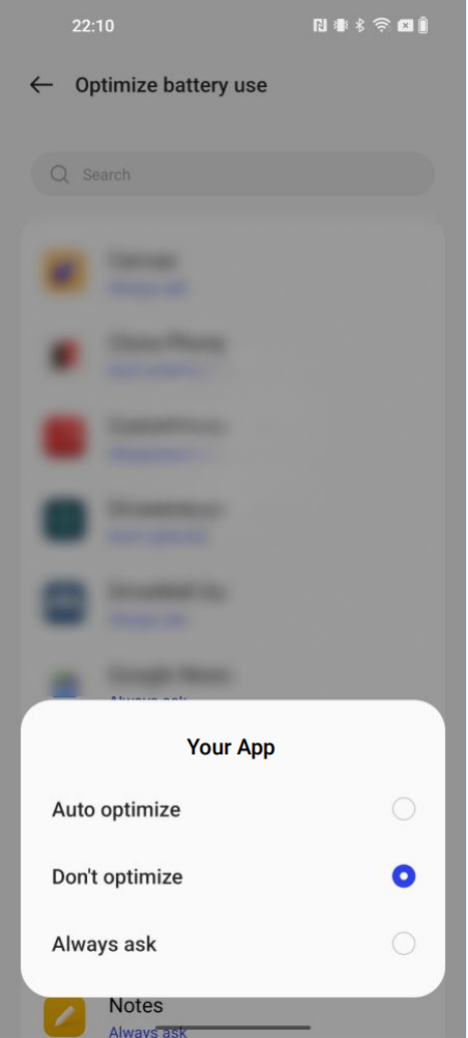
Cliquer sur « Optimiser l'utilisation de la batterie »
Descendre et cliquer sur « Movely »
Cliquer sur « Ne pas optimiser »
Autoriser les données en arrière-plan
Ouvrir l'application Paramètres ⚙️ de ton smartphone
Descendre et cliquer sur « Applications »
Cliquer sur « Gérer les applications »
Descendre et cliquer sur « Movely »
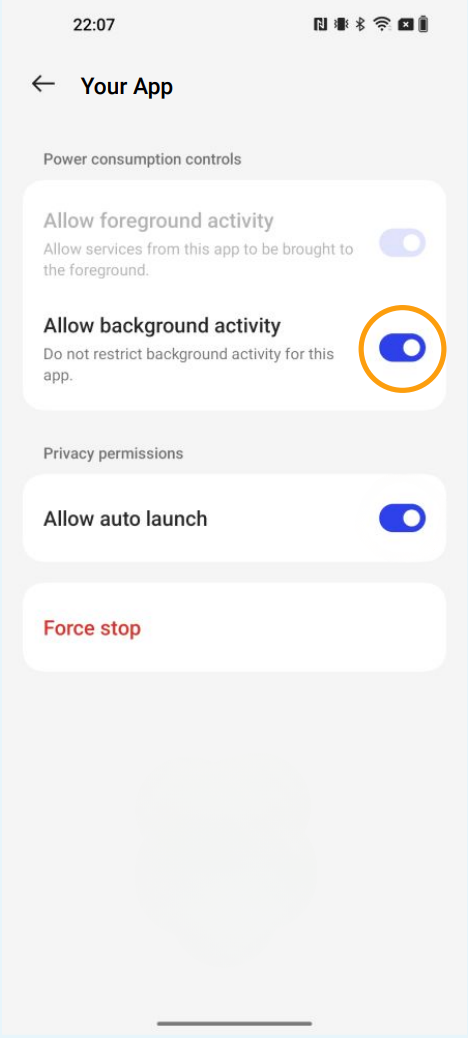
Descendre et cliquer sur « Batterie »
Cocher « Autoriser activité en arrière plan » (l'encoche doit être colorée)
2. Autorisations secondaires
Courage, tu es presque prêt 💪
Ces autorisations secondaires sont nécessaires au bon maintien des services de géolocalisation, notamment quand tu as peu de batterie, ou pas ouvert l'application depuis longtemps.
En l'absence d'activation de ces autorisations secondaires, ton OnePlus peut mettre l'application Movely au second plan ou carrément l'éteindre et ne plus envoyer les points de localisation nécessaires à la détection des trajets.
Suspension d'activité si inutilisé
Ouvrir l'application Paramètres ⚙️ de ton smartphone
Descendre et cliquer sur « Applications »
Cliquer sur « Gérer les applications »
Descendre et cliquer sur « Movely »
Décocher « Interrompre l'activité de l'application si elle n'est pas utilisée » (l'encoche doit être grise)
Accorder l'autorisation de premier plan
Ouvrir l'application Paramètres ⚙️ de ton smartphone
Descendre et cliquer sur « Applications »
Cliquer sur « Gérer les applications »
Descendre et cliquer sur « Movely »
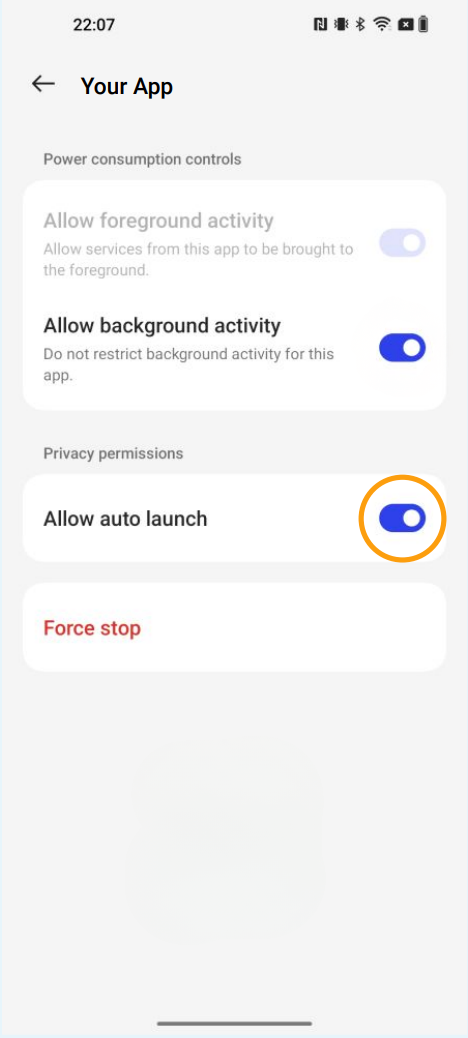
Descendre et cliquer sur « Batterie »
Cocher « Autoriser le lancement automatique » (l'encoche doit être colorée)
Désactiver l'économie d'énergie
Ouvrir l'application Paramètres ⚙️ de ton smartphone
Cliquer sur « Batterie »
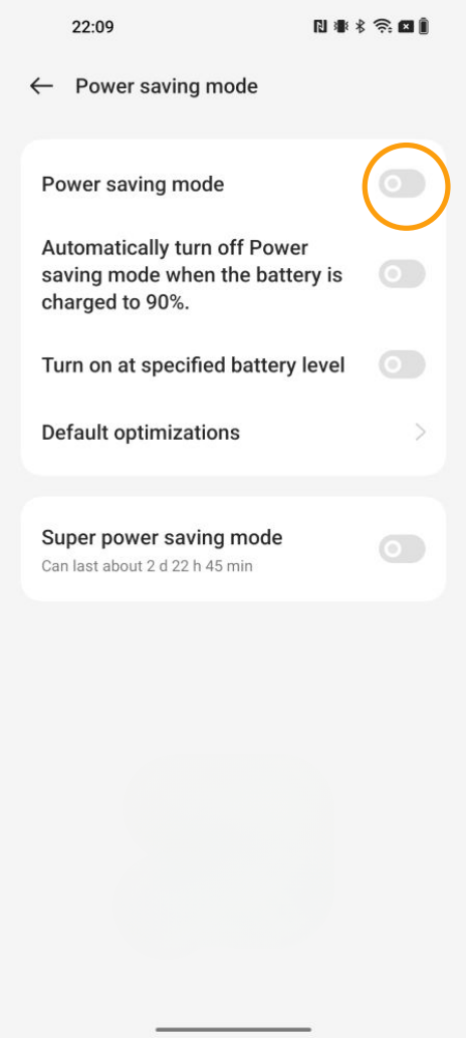
Cliquer sur « Mode économie d'énergie »
Décocher le « Mode économie d'énergie » (l'encoche doit être grise)
Bravo, c'est fini ! 🎉
⚠️ N'oublie pas de signaler que tu as terminé le réglage des autorisations pour faire disparaître le panneau de ta page principale « À classer »
👉 c'est grâce à la coche (dans l'application Movely, Paramètres, Configuration du suivi, descendre sous le bloc Autorisations secondaires).
On sait que c'était long, mais maintenant il n'y a plus de risques que ton OnePlus désactive tout seul les services de localisation et de détection de mouvements.
Bonne route ! 🚗✨
📩 Une question ? Si tu ne trouves pas ta réponse dans le centre d'aide, contacte-nous via « Envoyer une demande ».
Bonne route avec Movely ! 🚗✨