
🔍 Movely détecte tes trajets automatiquement grâce à la localisation de ton téléphone. Pour que ça fonctionne, tu dois l'autoriser en continu — c'est l'étape clé juste après l'installation.
Pourquoi « Toujours autoriser » ?
Movely a besoin d'accéder à ta position même quand l'application est fermée ou en arrière-plan : c'est comme ça qu'il peut enregistrer un trajet sans que tu aies à ouvrir l'app à chaque fois que tu prends la route.
Si tu choisis seulement « Lorsque l'app est active » (ou « Pendant l'utilisation »), Movely ne détectera pas tes trajets automatiquement. Il faut donc bien sélectionner « Toujours autoriser ».
Au premier lancement
Quand tu ouvres Movely pour la première fois, l'application te demande l'accès à ta localisation. Choisis l'option la plus permissive:
sur iPhone: autorise la localisation, puis, lorsque ton téléphone te le propose, passe sur « Toujours autoriser » et garde la localisation précise activée ;
sur Android: choisis « Toujours autoriser » et active la localisation précise.
✅ Une fois cette autorisation accordée, Movely tourne tranquillement en arrière-plan et enregistre tes trajets tout seul.
🍎 Sur iPhone : la demande de confirmation qui revient
De temps en temps, iOS affiche une fenêtre du type « Movely a utilisé votre position X fois en arrière-plan. Souhaitez-vous continuer à l'autoriser ? », parfois accompagnée d'une petite carte de tes déplacements.
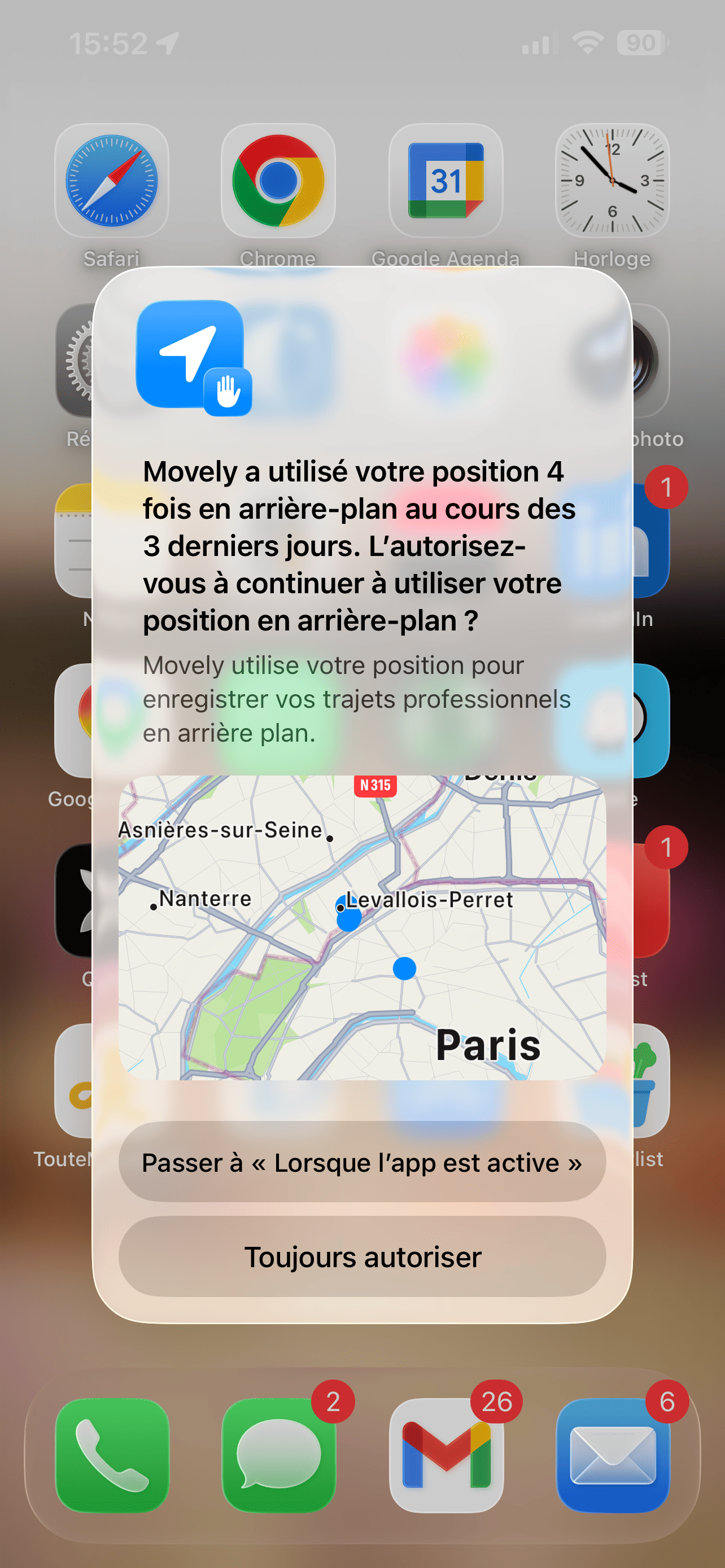
C'est normal, et ce n'est pas une alerte. C'est simplement iOS qui te demande de confirmer. Pour que Movely continue à détecter tes trajets, choisis bien « Toujours autoriser ». Si tu réponds « Changer en Lorsque l'app est active » ou « Ne plus autoriser », la détection automatique s'arrêtera.
Tu as choisi la mauvaise option, ou la détection ne marche pas ?
Pas de panique, tout se règle dans les paramètres de ton téléphone. Les chemins varient selon ta marque (Apple, Samsung, Xiaomi, etc.) : retrouve la marche à suivre détaillée pour ton appareil dans la section Autorisations et permissions par appareil.
📩 Une question ? Si tu ne trouves pas ta réponse dans le centre d'aide, contacte-nous via « Envoyer une demande ».
Bonne route avec Movely ! 🚗✨